Mac 安裝 Windows – Boot Camp 安裝教學 – Windows 8篇 – 上
這個是 Boot Camp 安裝 Windows 8.1的教學
想安裝Windows 7 請看 Windows 7 篇
首先要先擁有一個Windows 8 (8.1) 64 bit的ISO安裝映像檔,和一支可用容量大於4GB的隨身碟(一般來說4GB的隨身碟可用容量都少於4GB)
打開Mac 應用程式中的 Boot Camp 輔助程式,並按下“繼續”。
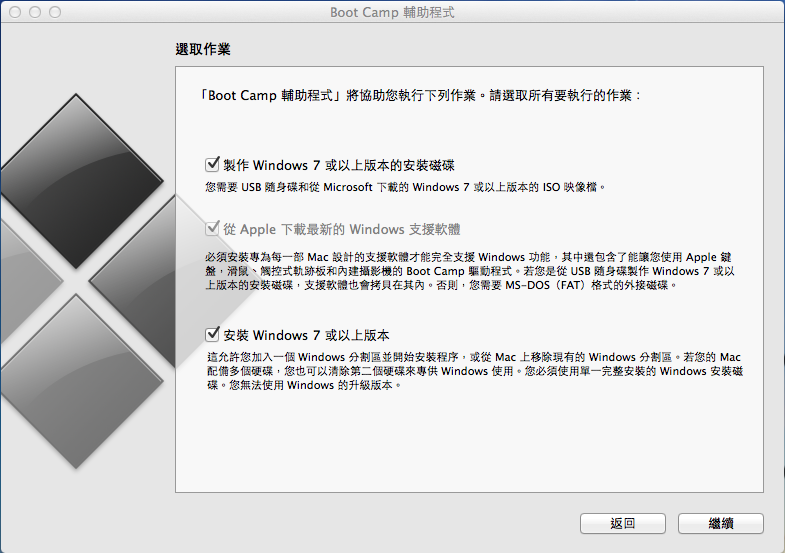
按”選擇” 來選擇iSO 映像檔的位置
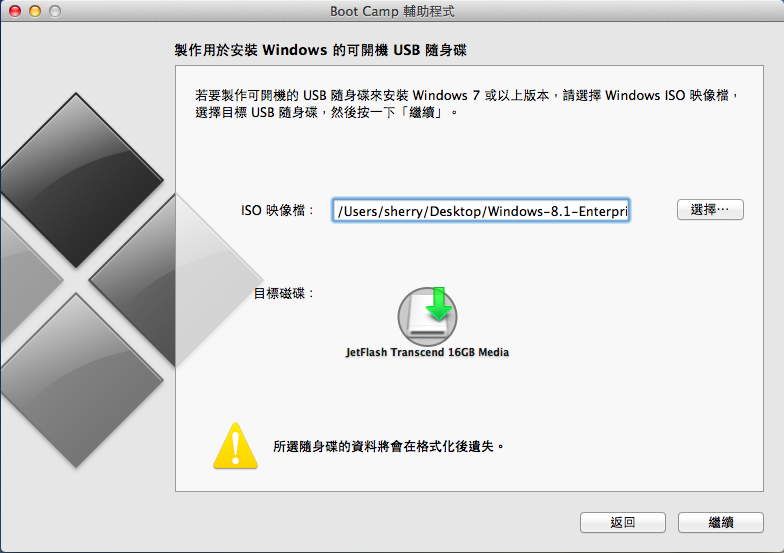
選擇iSO 映像檔的位置
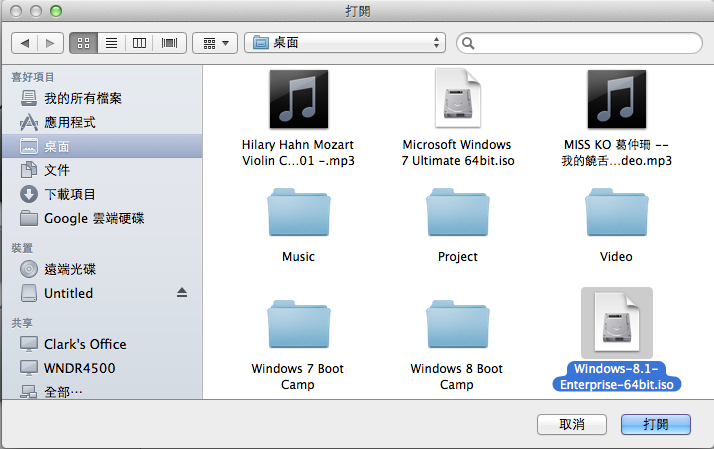
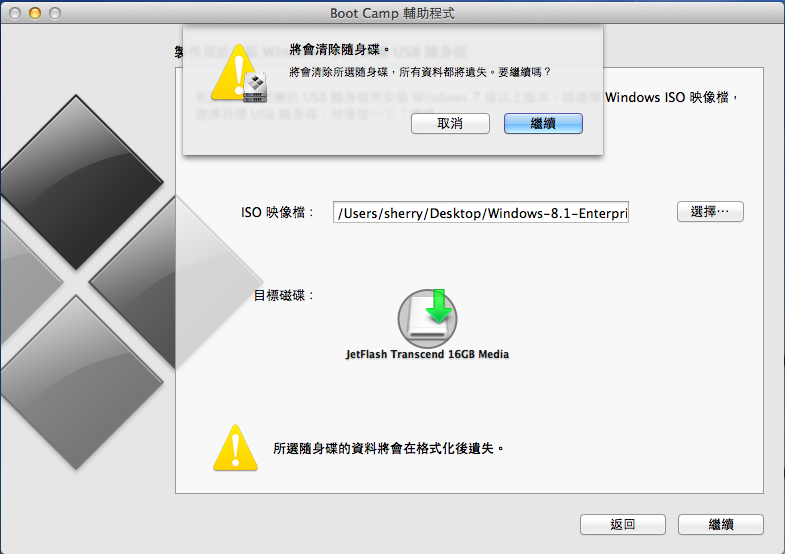
選則目標磁碟(USB) 注:選擇的隨身碟會被格式化,所有資料會被移除。
確認後按繼續。
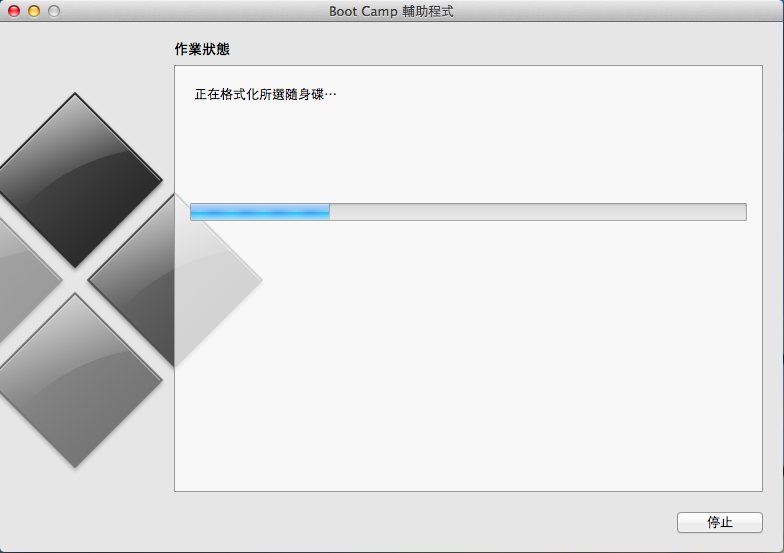
格式化中…
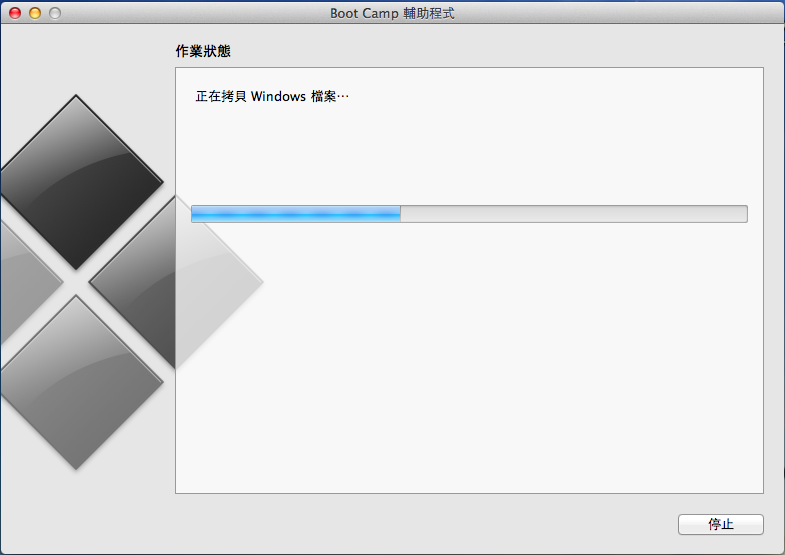
拷貝Windows檔案中…
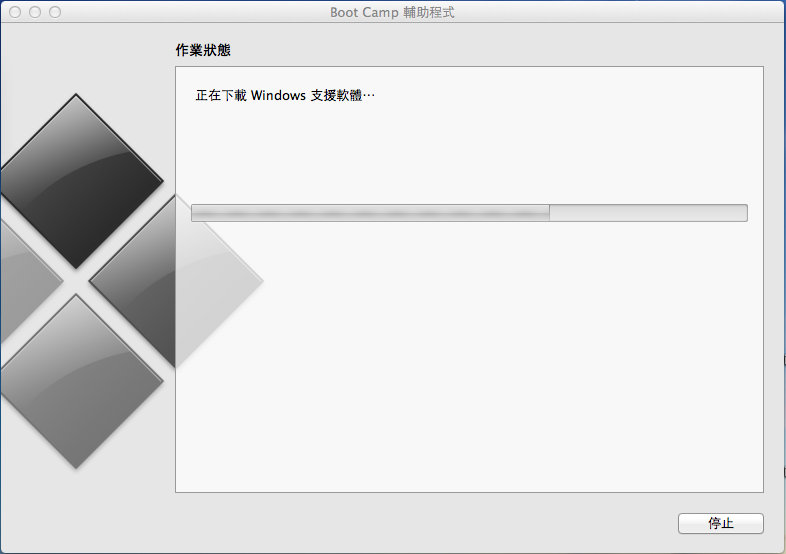
下載 Windows 支援軟體中…
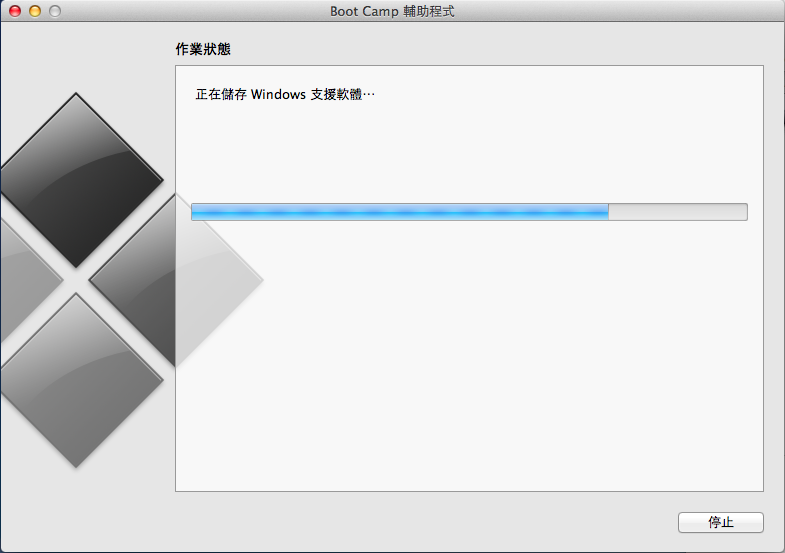
儲存中…
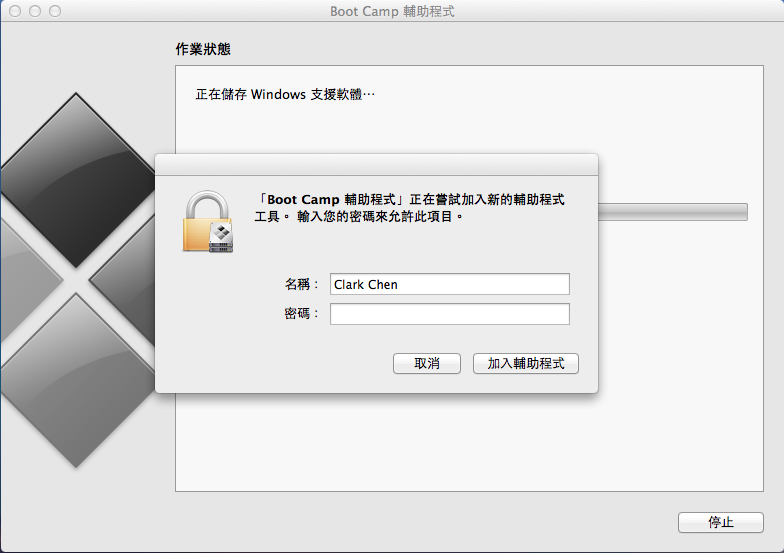
輸入密碼,等一下要分割出 Boot Camp 要使用的空間。
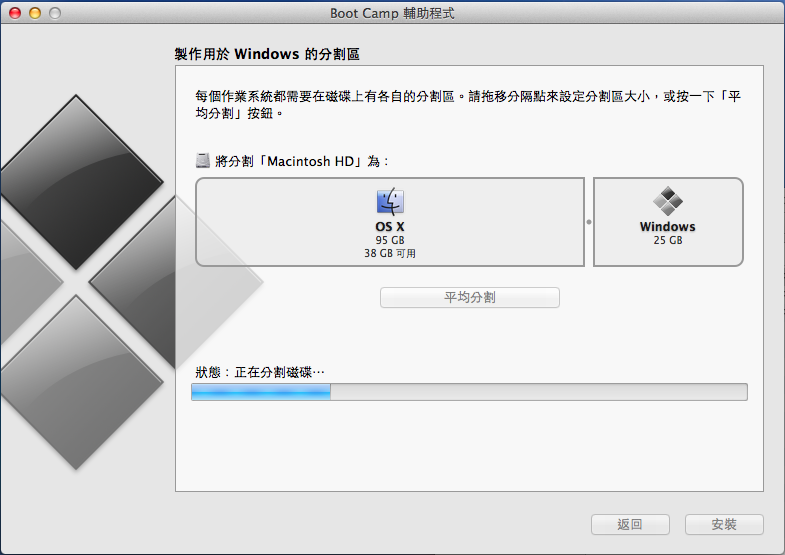
這裡要決定想要給Windows的空間,我個人建議至少25GB (分割後無法修改,除非重灌Windows)
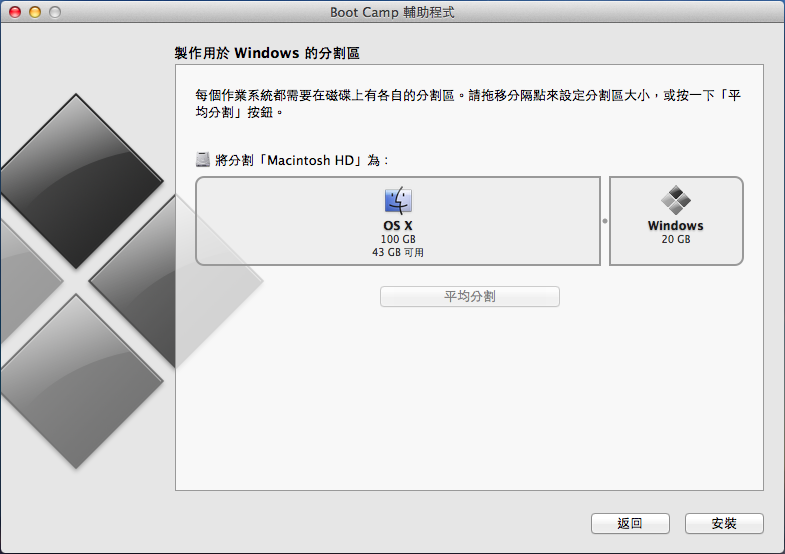
磁碟分割中…
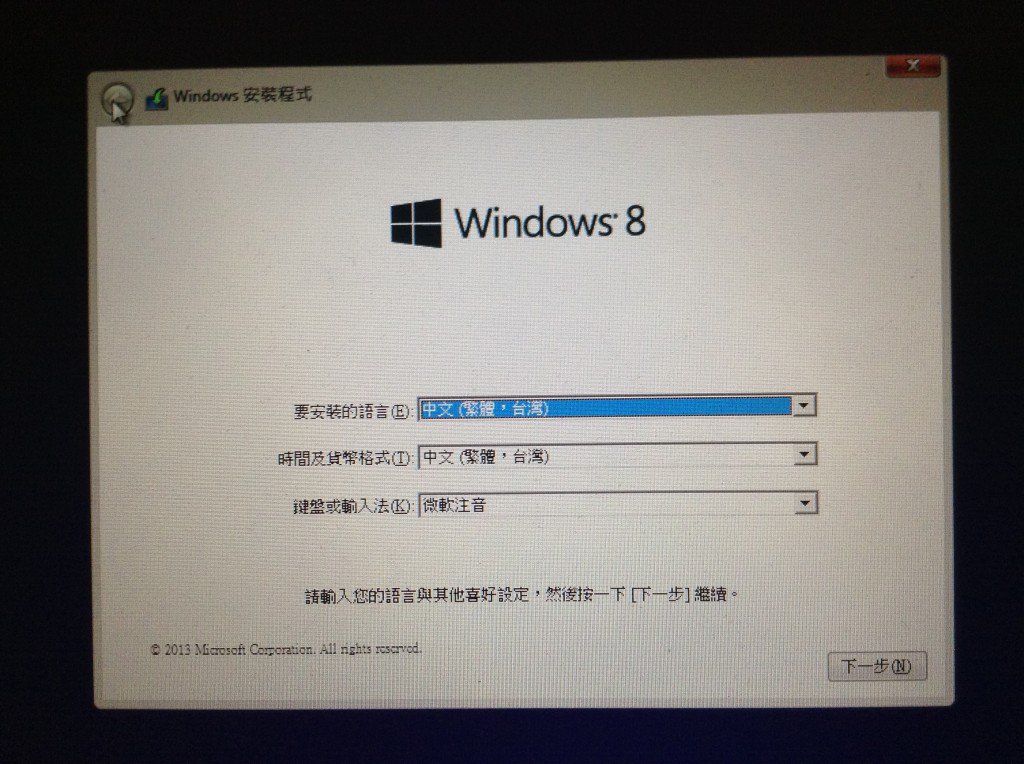
按”下一步”
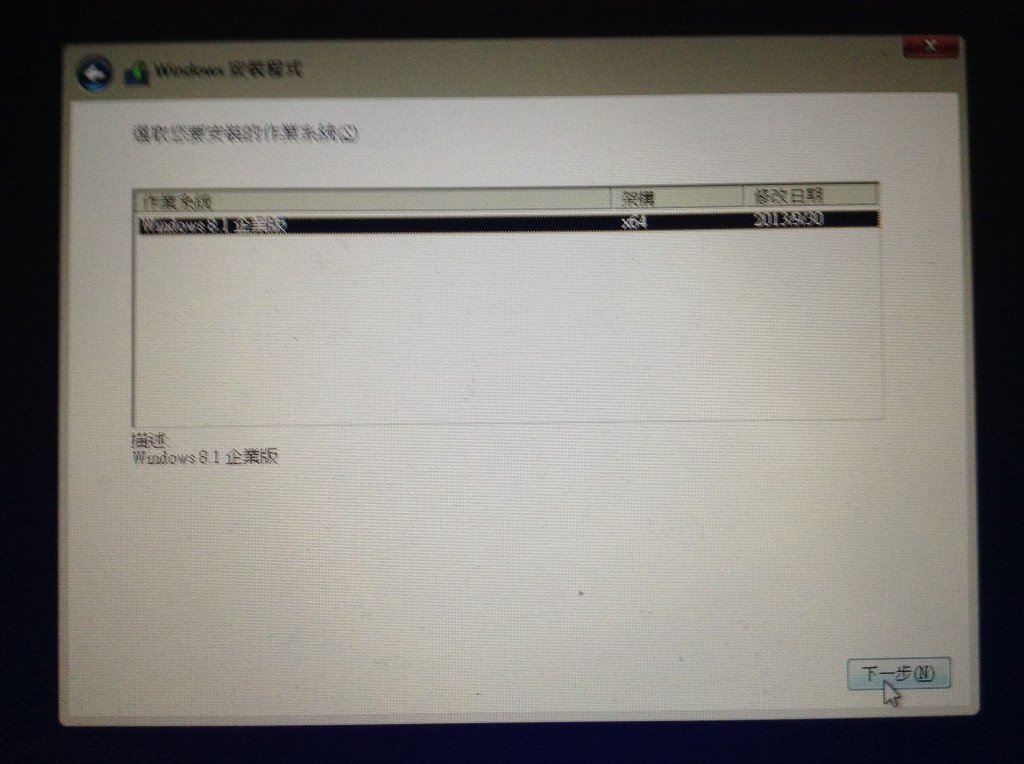
選擇要安裝的版本。
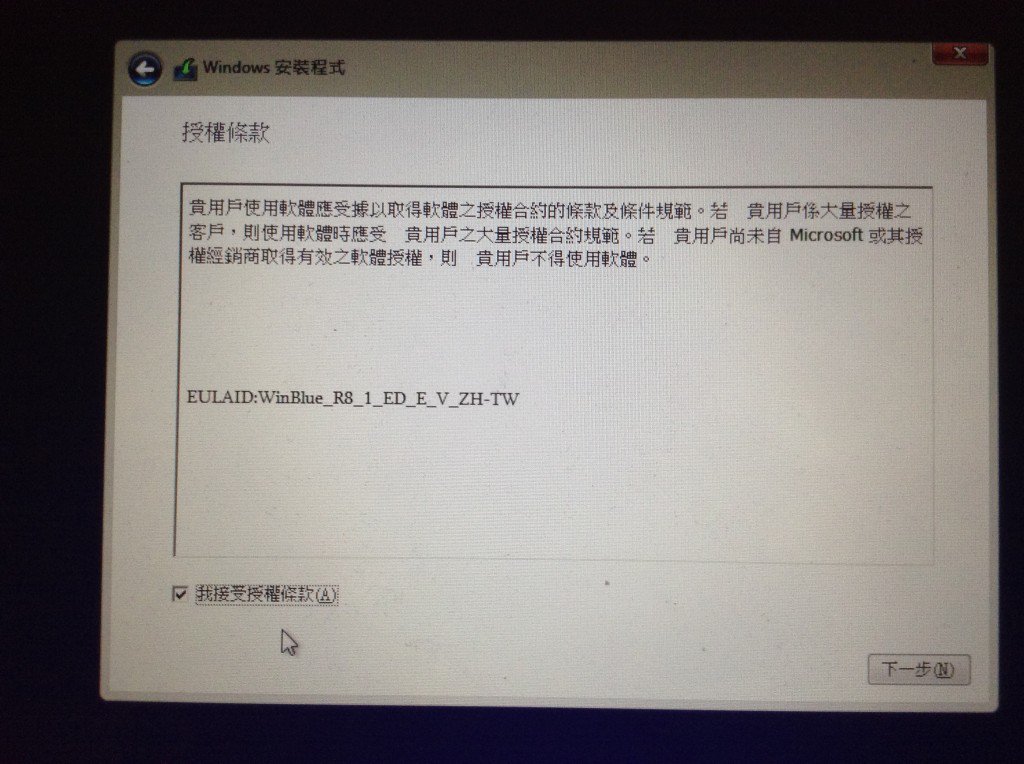
一定要接受條款,不然就不能安裝了!
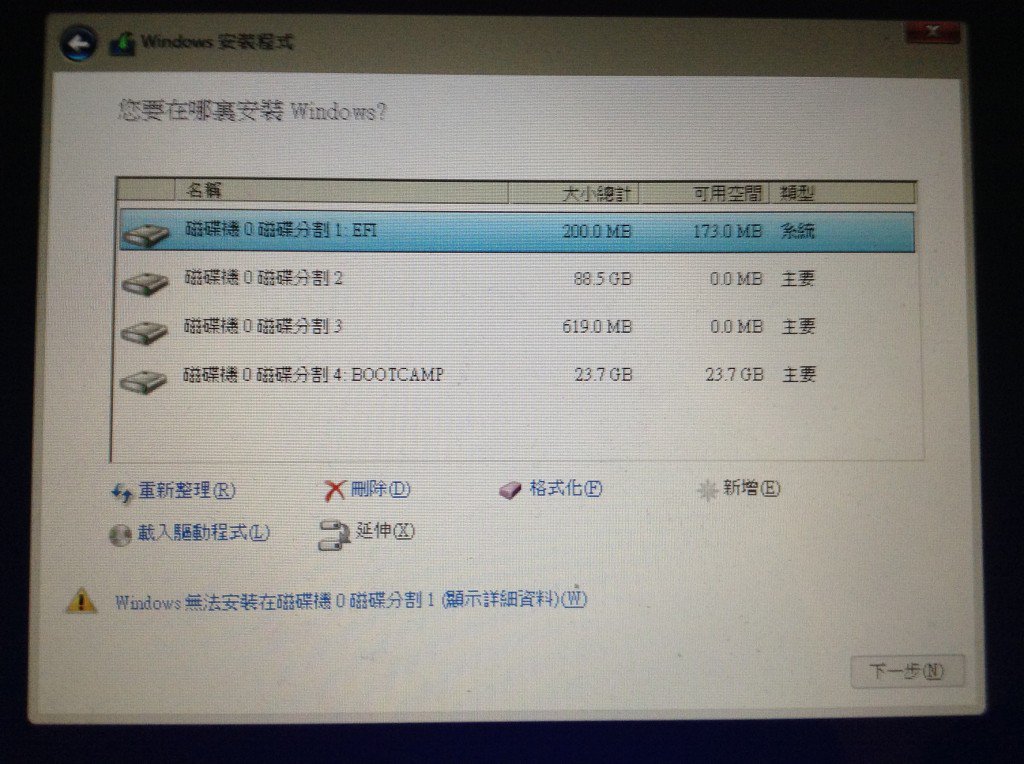
選擇 Disk 0 Partition 4: BOOTCAMP
下一步請看Mac 安裝 Windows – Boot Camp 安裝教學 – Windows 8篇 – 下

Latest posts by Clark Chen (see all)
- 16進位? Hex? 是什麼概念? - 2019-06-09
- 改版通知! - 2019-05-05
- 【公告】Clark’s 虛擬主機服務 – 免費服務開放申請 - 2017-11-12